Las próximas horas, de un vistazo.
Un meteograma en tu pantalla de inicio con la temperatura, cielo, lluvia, viento y avisos.
Todo lo que te cuenta el widget.
Cuatro cartas, tres escalas de tiempo, avisos, un panel de ajustes y una app que te enseña a leerlo. Sin buscador de ciudades y sin descargar la previsión: el widget lee lo que Breezy ya sabe.
Cuatro cartas, un toque.
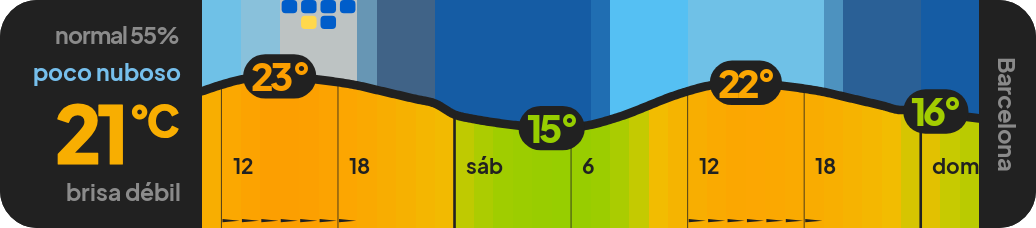
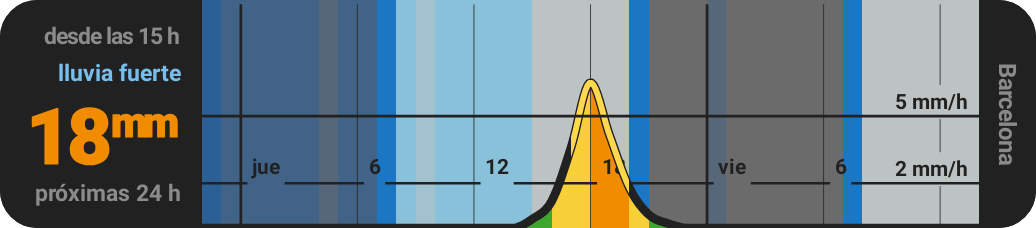
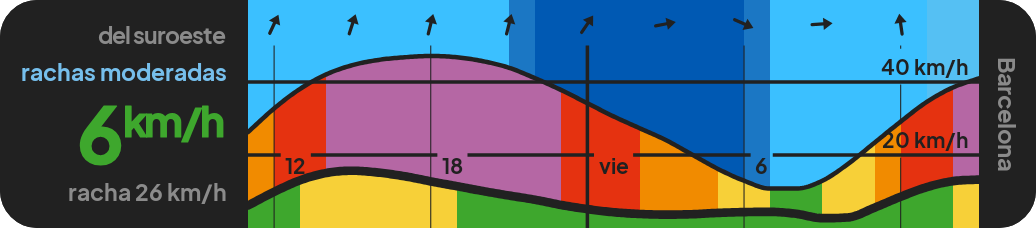
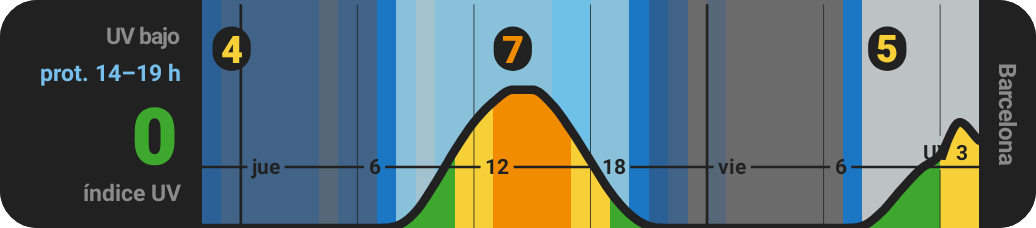
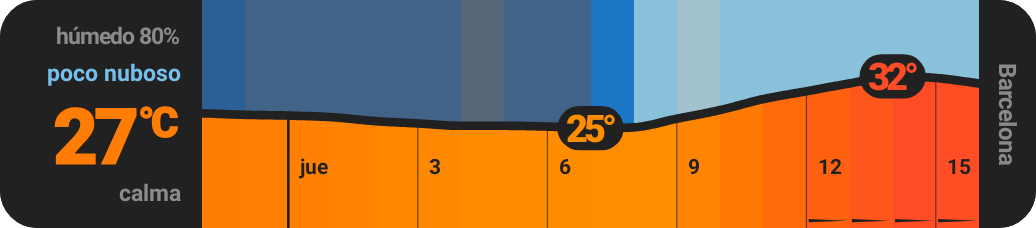
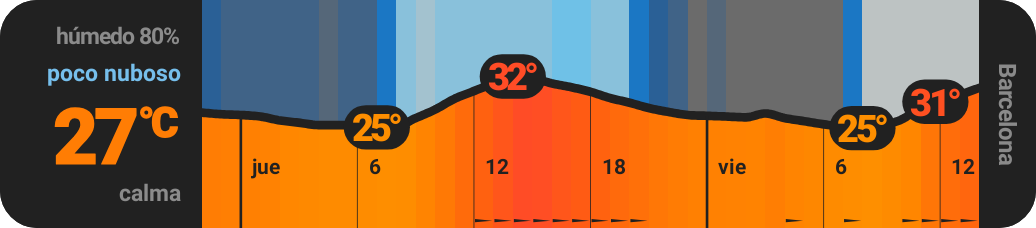
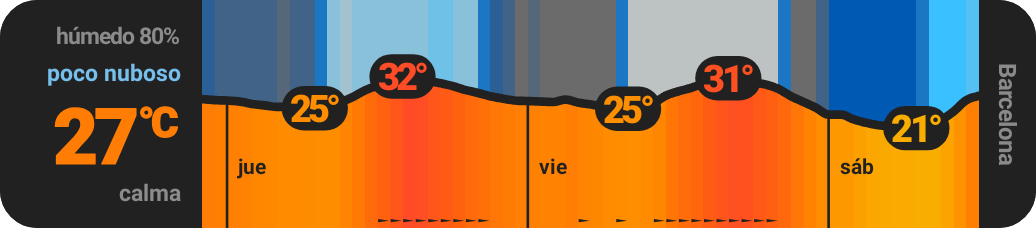
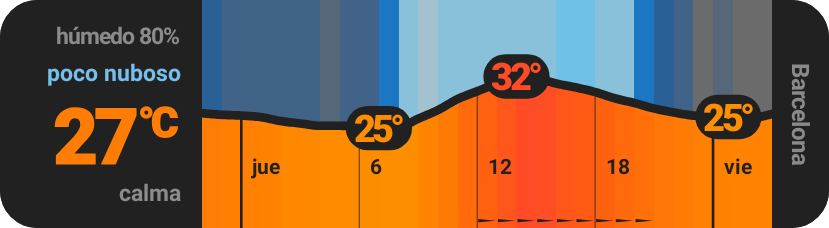
Un toque en la mitad izquierda del meteograma pasa a la carta siguiente. La principal lleva temperatura, cielo, lluvia y viento; la de precipitación, los milímetros por hora con sus líneas de referencia; la de viento, el sostenido y las rachas con su dirección; la de UV, el índice y las horas en las que conviene protegerse.
Si no va a llover en las horas visibles, la carta de precipitación se salta sola. Y en los ajustes eliges cuáles entran en la rotación.
Tres escalas de tiempo.
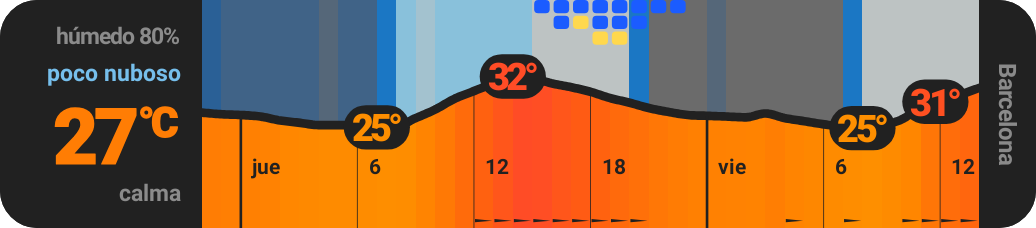
La mitad derecha cambia el zoom: 18 horas al detalle, 40 de serie o 62 de panorámica. Cada barra es siempre una hora, nunca agrupa, y las líneas se adaptan: cada 3 h, cada 6 h o solo el cambio de día.
Avisos donde se ven.
Cuando un aviso de Breezy cae dentro de las horas que estás viendo, aparece un triángulo junto al nombre. El detalle (titular, vigencia y texto) está en el panel de ajustes.
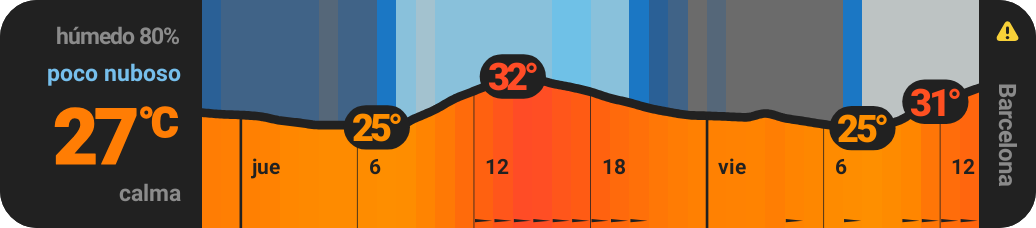
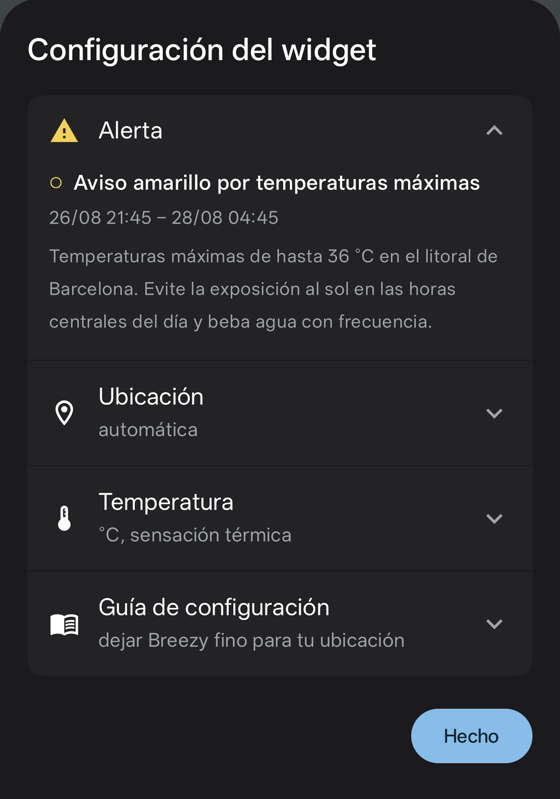 La tarjeta Alerta solo existe mientras hay avisos vivos, y aquí sin filtro de zoom: todos los que vengan de Breezy, con su vigencia. Los avisos repetidos se juntan en uno.
Los ajustes, en un panel.
Se abre tocando el panel oscuro de la izquierda del widget, o con «Ajustes del widget» en la app. Ubicación automática (la del GPS de Breezy) o fijada entre las que tengas en Breezy; temperatura real o sensación térmica; y qué gráficas quieres en la rotación. Los cambios se aplican al instante.
Una ubicación fijada que no sea la primera de tu lista en Breezy no se refresca sola: cuando su previsión se quede vieja, el widget te lo dirá.
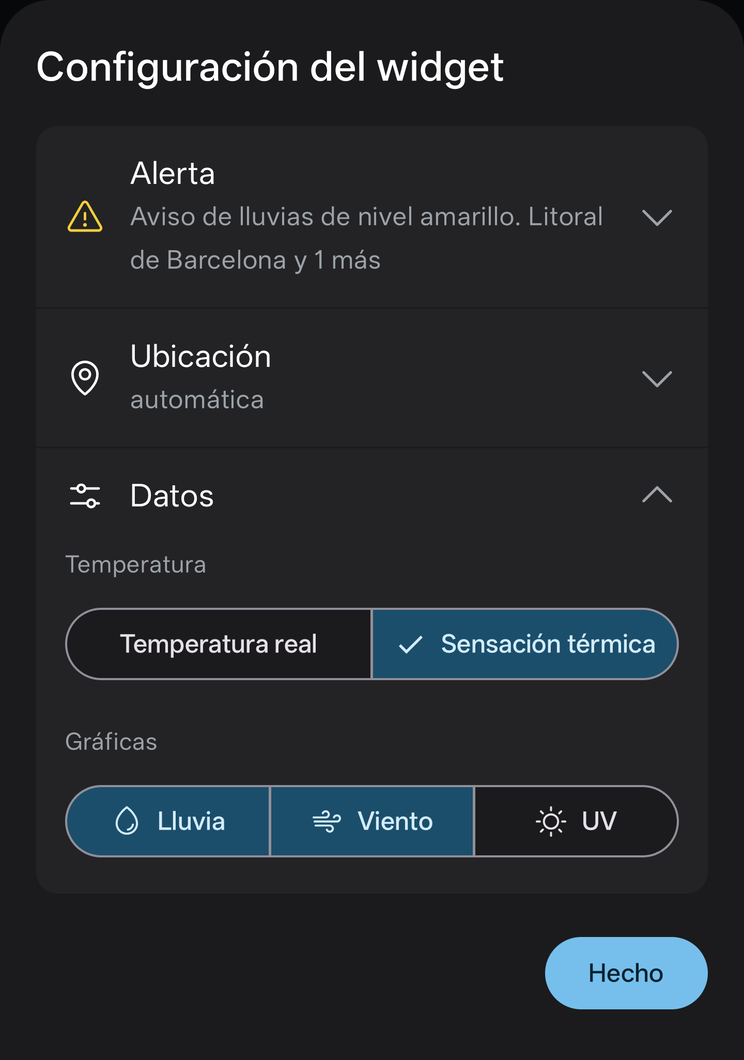
Se pinta al píxel.
Redimensionable desde el lanzador. El ancho decide cuántas horas se ven, unas once más por cada celda, y nada se estira: la carta se pinta a los píxeles exactos del hueco.
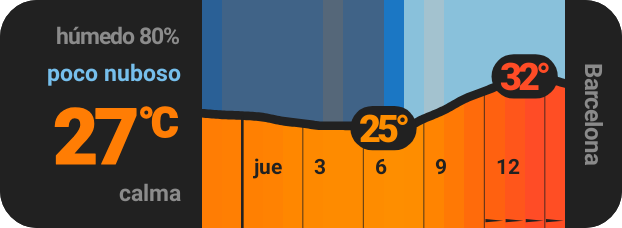
Si algo falla, te lo dice.
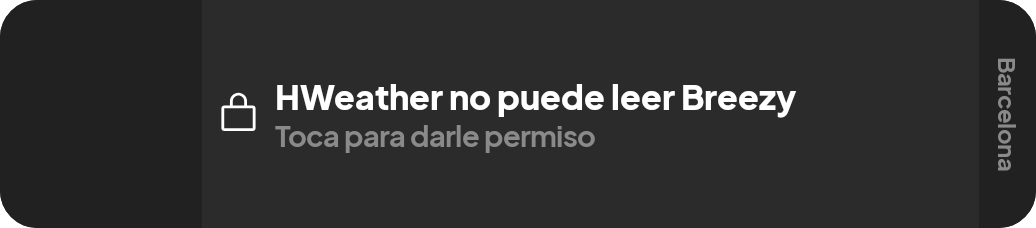
Si falta Breezy o su permiso, si Breezy no tiene ninguna ubicación o si su versión no es compatible, el widget dice qué pasa y un toque te lleva a arreglarlo.
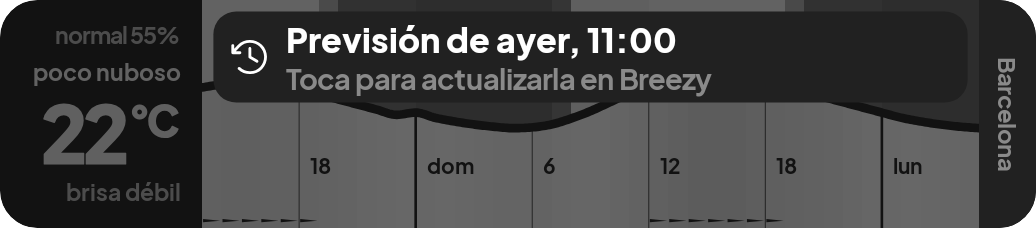
Una previsión que lleva más de 24 horas sin actualizarse no se pinta como si fuera nueva: la carta se apaga y una franja dice de cuándo es. Un toque abre Breezy en esa ubicación, que la actualiza al abrirse, y el widget la recoge a los pocos segundos.
Y una app para empezar.
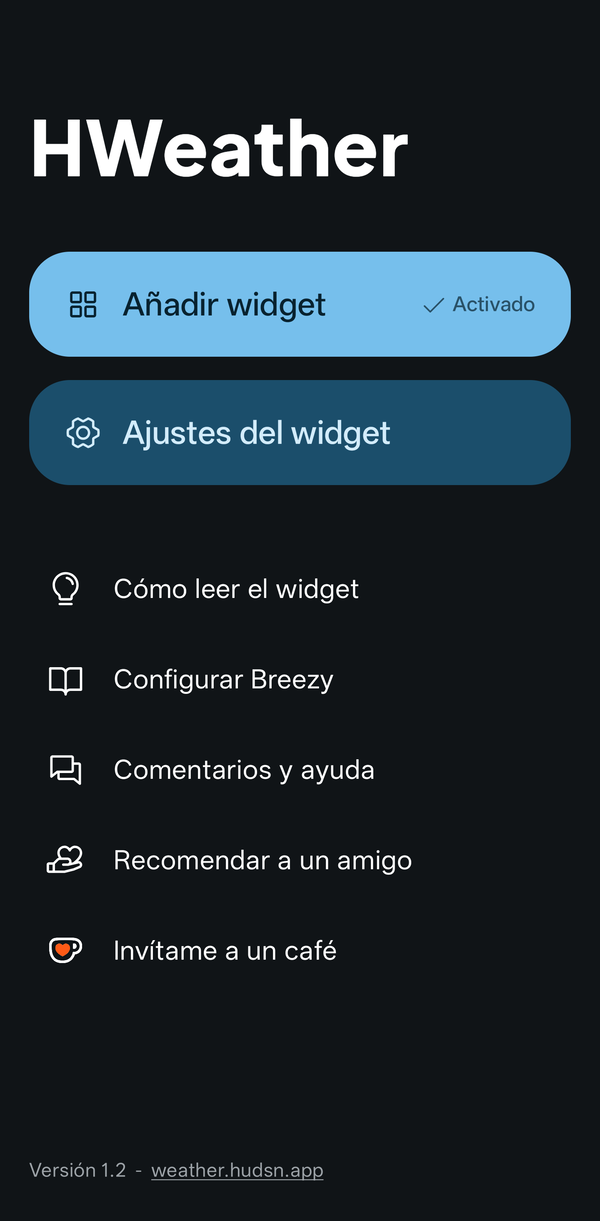
El icono de HWeather abre su pantalla de inicio. «Añadir widget» lo coloca en el escritorio y dice «Activado» cuando ya lo tienes; «Ajustes del widget» abre el mismo panel que el widget. Debajo, «Cómo leer el widget» y «Configurar Breezy».
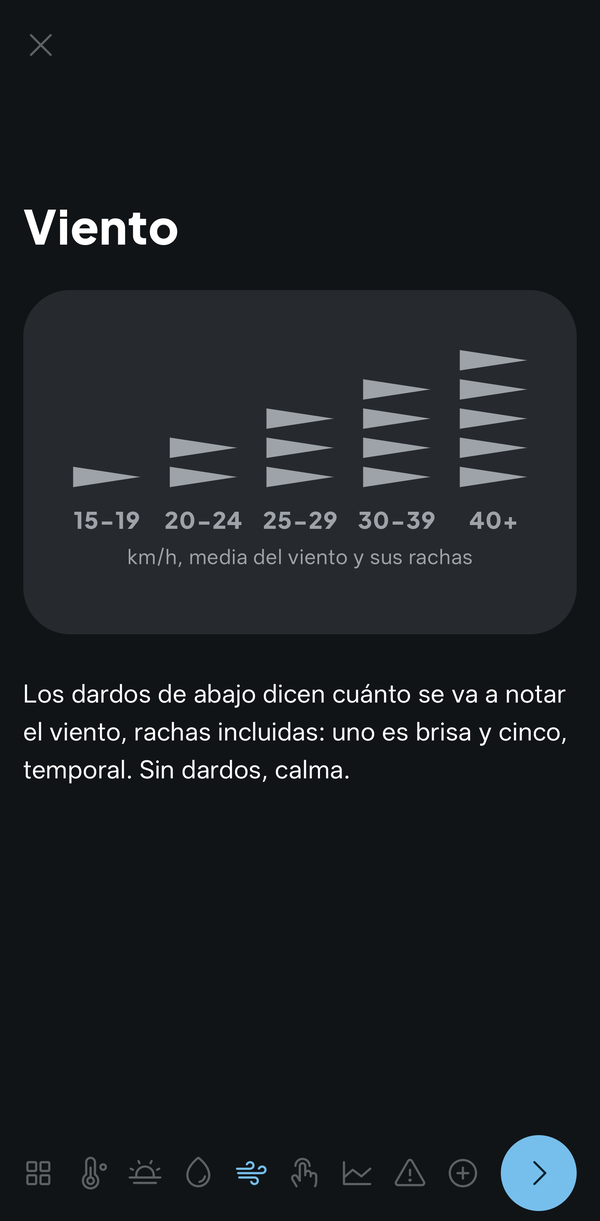
La primera vez que la abres sale una guía de nueve pantallas que explica cómo leer el widget. Después la tienes en «Cómo leer el widget».
«Configurar Breezy» enlaza con esta página. Si falta Breezy o su permiso, la pantalla de inicio lo avisa arriba, con el botón para arreglarlo.
Los datos son de Breezy Weather.
HWeather no descarga la previsión: lee la horaria, la diaria y los avisos que Breezy ya tiene para la ubicación que elijas (por defecto, la de tu GPS en Breezy). Por eso lo que más cambia lo que ves es dejar Breezy bien configurado.
Cuatro pasos, y el primero es Breezy.
HWeather no funciona solo: necesita Breezy Weather instalado en el mismo móvil, porque es Breezy quien descarga la previsión.
Instala Breezy Weather, la versión «standard»
Descárgala de las releases de GitHub o de IzzyOnDroid (también vale el repositorio F-Droid propio de Breezy). Versión comprobada: 6.2.2.
Ábrela una vez y añade tu ubicación (tu posición actual o una ciudad buscada). Con eso Breezy ya está descargando datos. Si añades varias, deja primera en la lista la que vayas a ver en el widget: es la única que Breezy refresca sola.
Instala HWeather desde esta página
Descarga el APK y ábrelo. Android te pedirá permitir que el navegador instale aplicaciones desconocidas; es un APK firmado que no está en ninguna tienda, así que ese aviso es normal. Necesita Android 8.0 o superior.
Las versiones nuevas las avisa el propio panel de ajustes, junto a «Hecho»: «Versión X disponible». Tócalo para descargar el APK nuevo e instálalo encima; conservas los ajustes y el widget.
Concede el permiso de lectura
Al abrir HWeather por primera vez sale una guía rápida de cómo leer el widget. Al cerrarla, la pantalla de inicio avisa de que falta el permiso para leer los datos de Breezy: pulsa «Conceder acceso» y acéptalo. En Breezy no hay nada que activar: su compartición de datos no tiene interruptor (la sección «Compartir datos» de Ajustes → Complementos es otra cosa y puede quedarse como está).
Coloca el widget
Abre HWeather y pulsa «Añadir widget», o añádelo desde la lista de widgets de tu pantalla de inicio. Después puedes redimensionarlo: cuanto más ancho, más horas se ven, y la carta se adapta al hueco que le des.
Lo que haría en Breezy para España.
El widget solo lee de Breezy la previsión horaria, la diaria y los avisos. Estos son los ajustes que cambian lo que ves; el resto (unidades, apariencia, notificaciones) da igual.
Ajustes generales
Los nombres son los de la interfaz de Breezy en español.
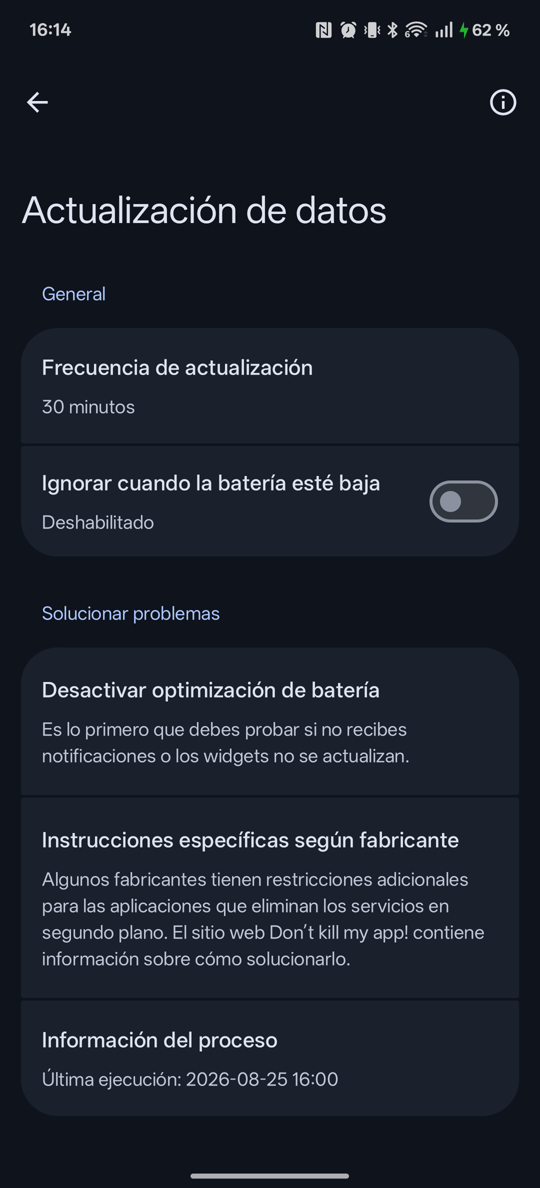
- Actualización de datos → Frecuencia de actualización. Por defecto viene cada 1 h 30. Ponla en 30 min o 1 h. «Nunca» deja el widget sin refrescar hasta que abras Breezy.
- Actualización de datos → Solucionar problemas → Desactivar optimización de batería. Sin esto, en móviles Oppo, OnePlus o Xiaomi el sistema mata las actualizaciones en segundo plano. Breezy trae también «Instrucciones específicas según fabricante» (dontkillmyapp.com).
- Ubicación. Si usas tu posición actual, concede el permiso «Permitir todo el tiempo» (fila «Acceder a ubicación en segundo plano»). Con un lugar fijo elegido por búsqueda no hace falta nada. Breezy solo refresca sola en segundo plano la primera ubicación de su lista: pon ahí la que enseñe el widget. Las demás se actualizan al abrirlas en Breezy, y el widget te avisa cuando una se queda vieja.
Fuentes: las dos que importan al widget
En Breezy cada lugar tiene su diálogo de fuentes (icono de editar junto al nombre → «Fuentes meteorológicas»). Para el widget cuentan Pronóstico y Alertas; lo demás solo cambia lo que enseña la propia Breezy.
| Categoría | Fuente recomendada | ¿Afecta al widget? |
|---|---|---|
| Pronóstico | Open-Meteo | Sí. 16 días de previsión horaria. No la cambies a AEMET aunque tengas clave: AEMET solo da 2 días de horaria y la vista panorámica se quedaría corta. |
| Alertas | OMM Centro de Información de Tiempo Severo | Sí. Avisos oficiales (los de AEMET llegan por ahí). Por defecto viene AccuWeather, que también vale; hay que cambiarlo a mano. |
| Tiempo actual | AEMET (España), con clave | No. Observación real de la estación más cercana, para la pantalla de Breezy. |
| Temperaturas normales | AEMET (España), con clave | No. |
| Calidad del aire - Polen - Precipitación a corto plazo | Lo que ponga el automático | No. |
Con clave de AEMET (opcional)
La clave es gratuita: se pide en opendata.aemet.es y llega por correo. Se pega en Ajustes → Fuentes meteorológicas → AEMET (España). Sirve para poner «Tiempo actual» y «Temperaturas normales» en AEMET, que mejora la pantalla de Breezy, no el widget.
Sin clave
Deja el automático (Open-Meteo para todo, AccuWeather para alertas) y cambia solo las Alertas a OMM si quieres los avisos oficiales.
Matices por zona
Esta es la configuración probada a fondo en Cataluña; en el resto de España es la genérica y funciona igual. Lo único con criterio real: en Canarias ninguna fuente da polen (irrelevante para el widget) y AEMET cubre las islas sin problema.